

📝 十分钟上手教程
一、准备工作
- 准备一台电脑:
- 无具体要求,家用即可,Windows系统
二、下载软件
下载并安装以下软件:
| 名称 | 用途 | 获取途径 |
|---|---|---|
| Ubuntu18.4镜像OVF | 开发板编译代码所需的环境 | 点击跳转 |
| BurnTool | 代码烧录工具 | 点击跳转 |
| VMware Workstation | 安装代码编译环境的镜像 | 点击跳转 |
| MobaXterm | 远程shell访问虚拟机以及串口调试 | 点击跳转 |
| RaiDrive | 映射虚拟机文件到电脑上 | 点击跳转 |
| CH340驱动 | 开发板USB驱动 | 点击跳转 |
| VS Code | 用于编写代码。 | 点击跳转 |
三、开始部署环境
解压下载的
BearPi-HM_Nano2_Ubuntu镜像.zip文件到某个目录。
打开VMware Workstation工具
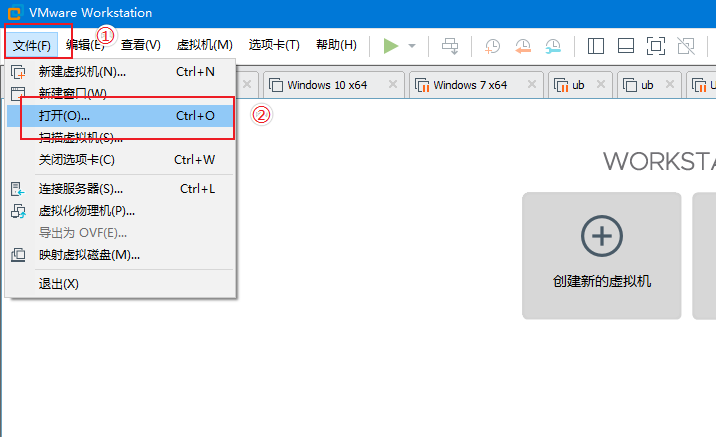
选择第1步解压的
BearPi-H3863 Ubuntu镜像文件夹中的BearPi-H3863.ovf,点击打开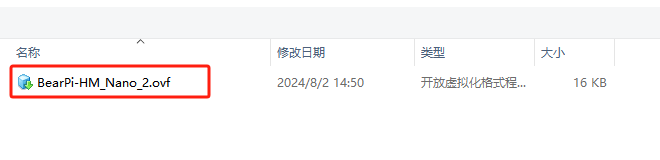
导入镜像到本地磁盘(选择一个磁盘空间大小≥ 10G的盘),点击
导入。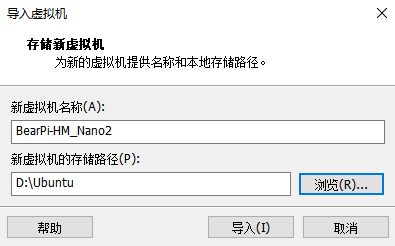
点击
开启此虚拟机,来开启虚拟机电源。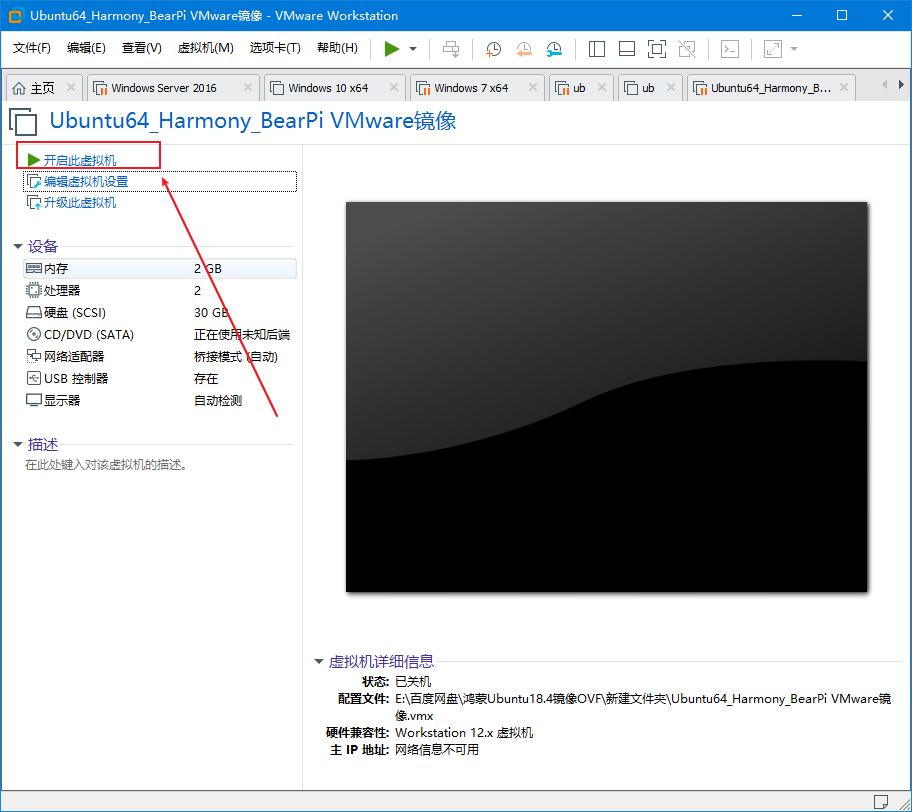
此时虚拟机进入登录界面,点击
BearPi。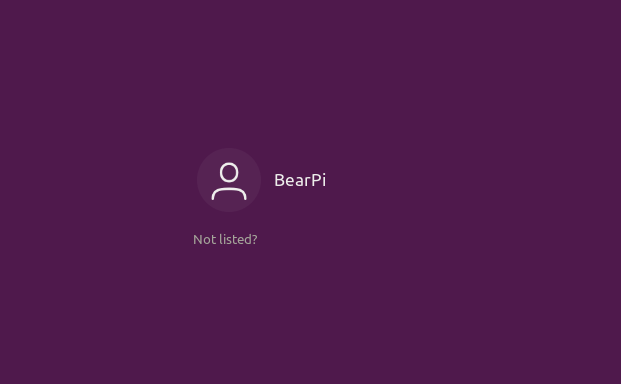
输入密码:bearpi,然后点击
登录。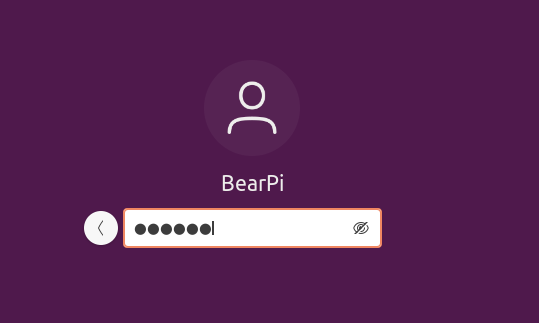
进入桌面后,点击桌面空白处
右键,点击打开终端(E)。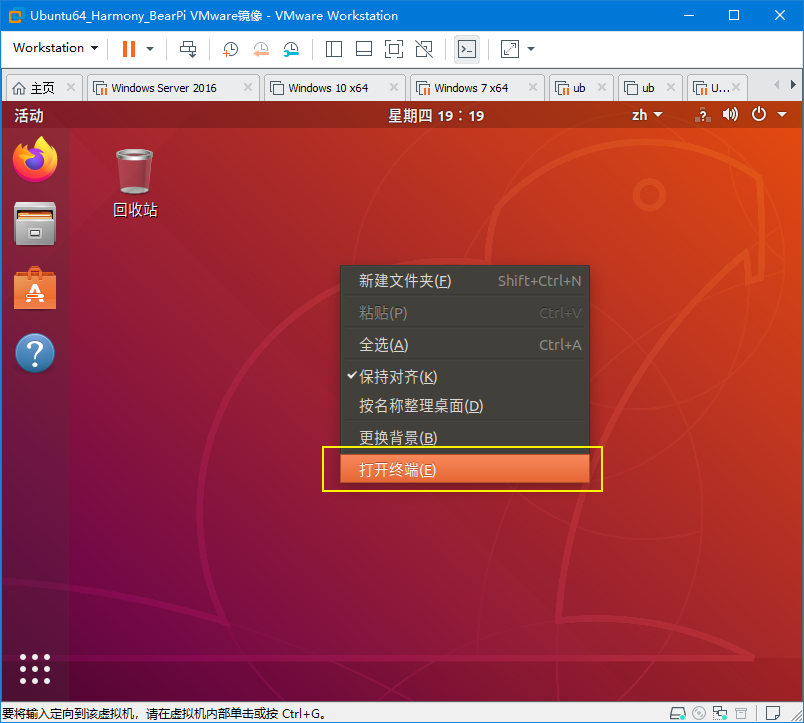
在终端中输入
ifconfig,然后点击回车,除lo外,另外一个就是你的网卡信息,记录你获取到的IP地址。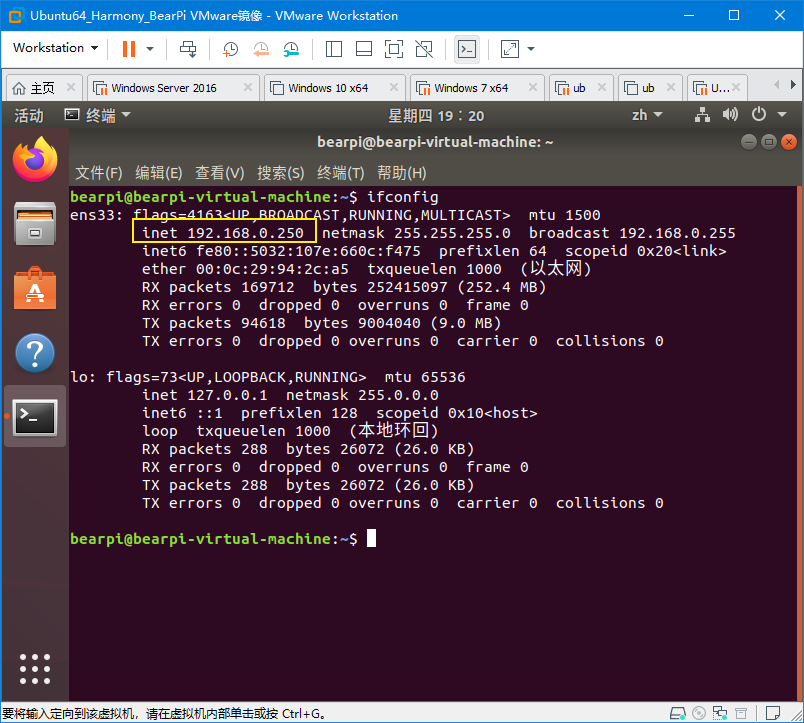
最小化VMware Workstation,回到Windows桌面上。
附加:如果连不上网络(如果主机网络需要拨号,如
校园网络、ADSL拨号等)在VMware Workstation中,点击
虚拟机>>设置。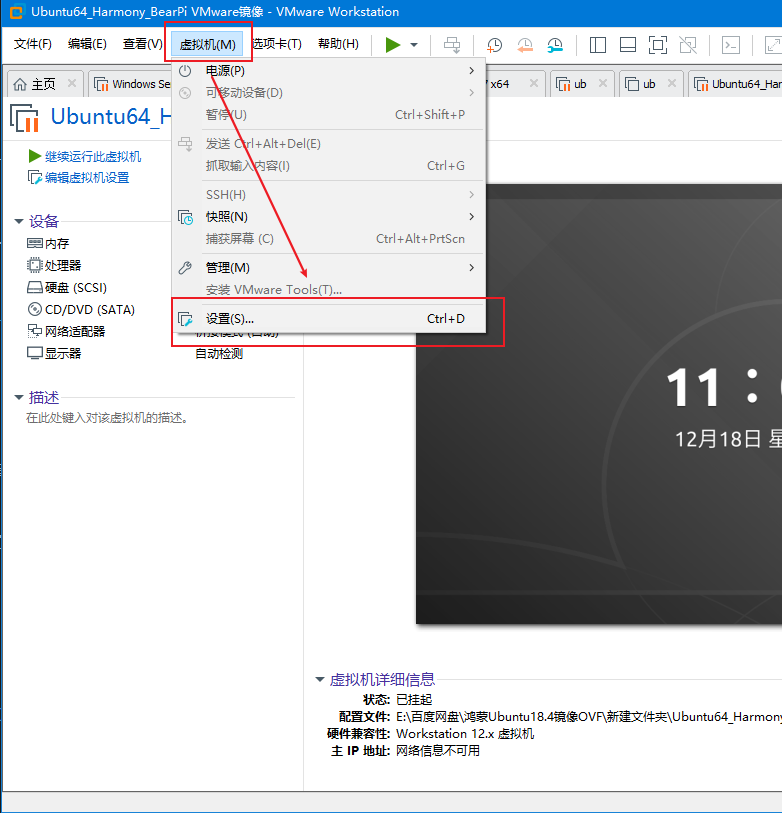
然后在网络适配器中,改成
NAT 模式,点击确定。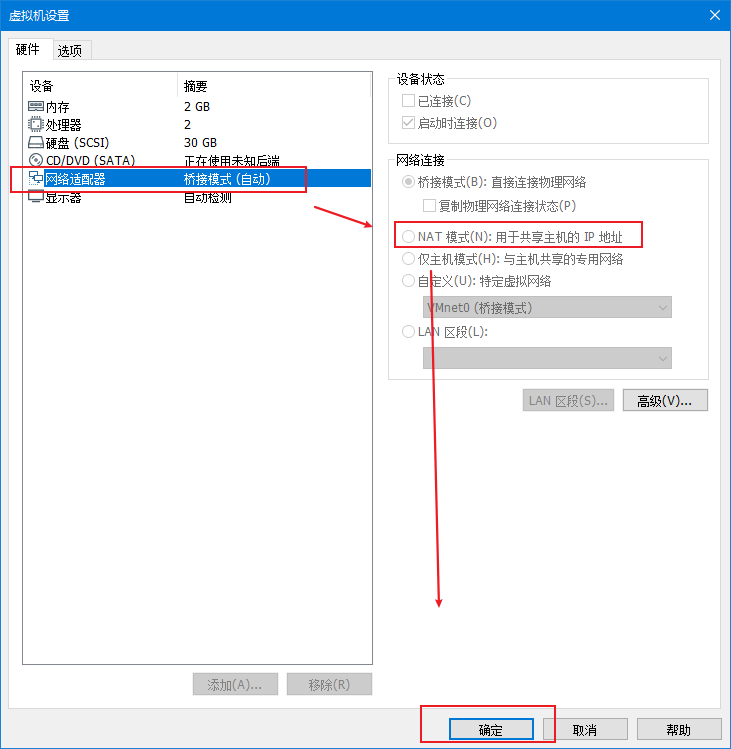
然后再重复
步骤8。
四、在Windows上远程连接服务器
打开
MobaXterm工具,并依次点击:Session,SSH按钮。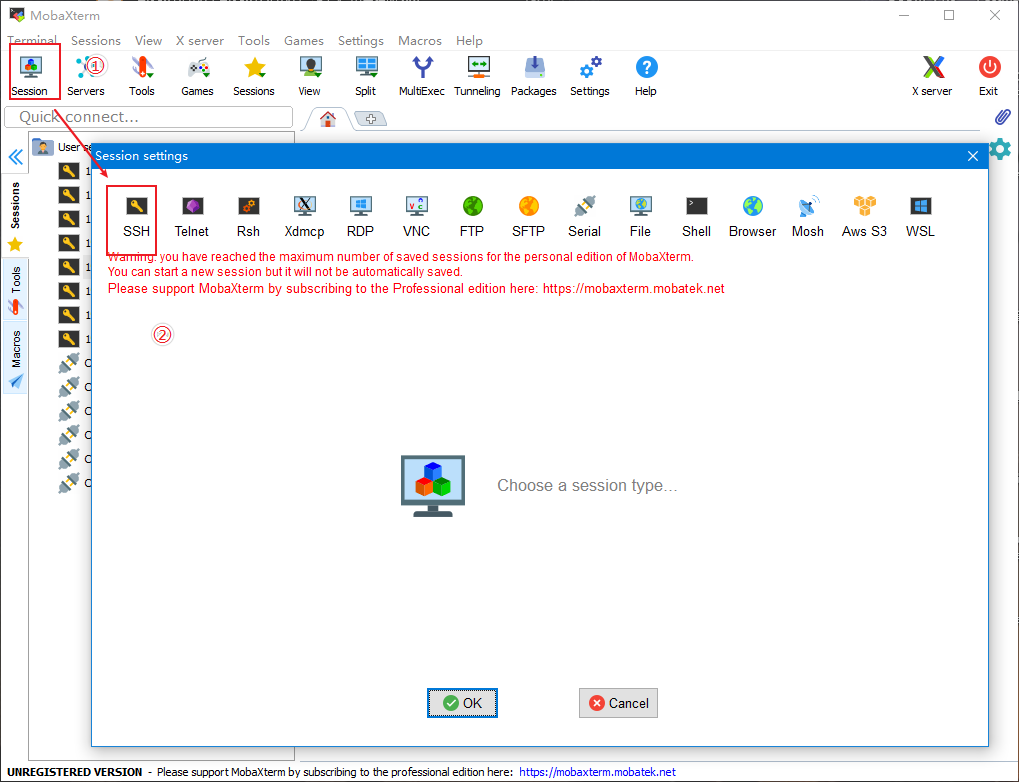
输入连接信息,远程地址,并点击OK。
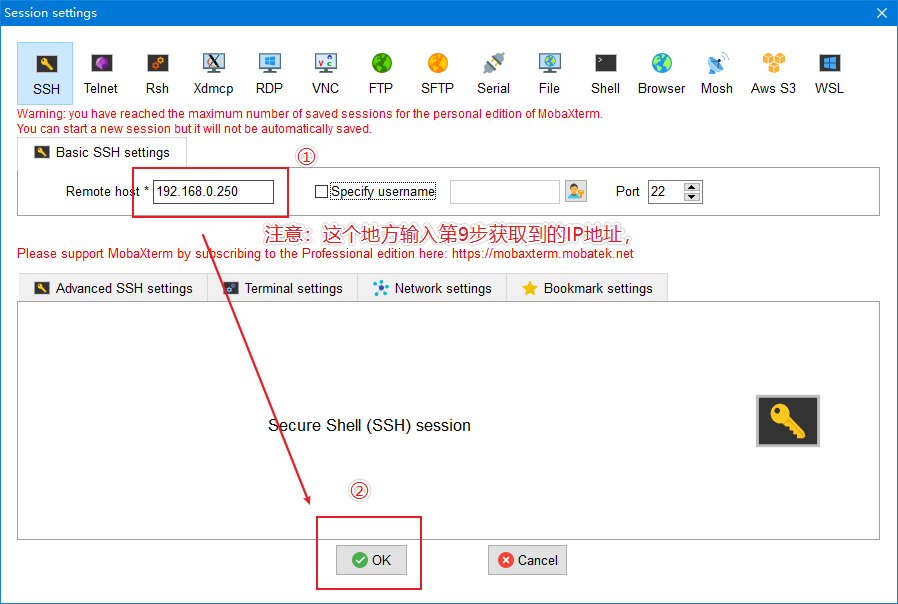
输入账号:
bearpi,点击回车。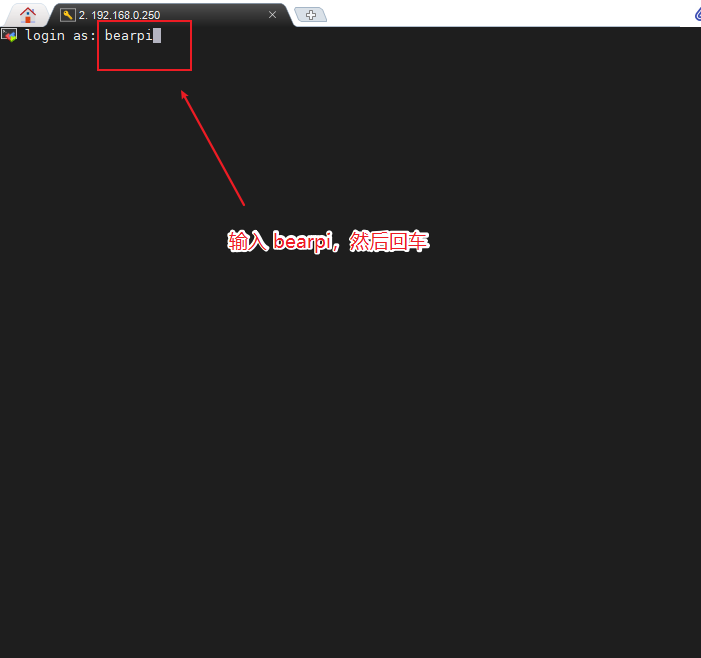
输入密码:
bearpi,注意,输入密码的时候屏幕不会显示,输完之后点击回车。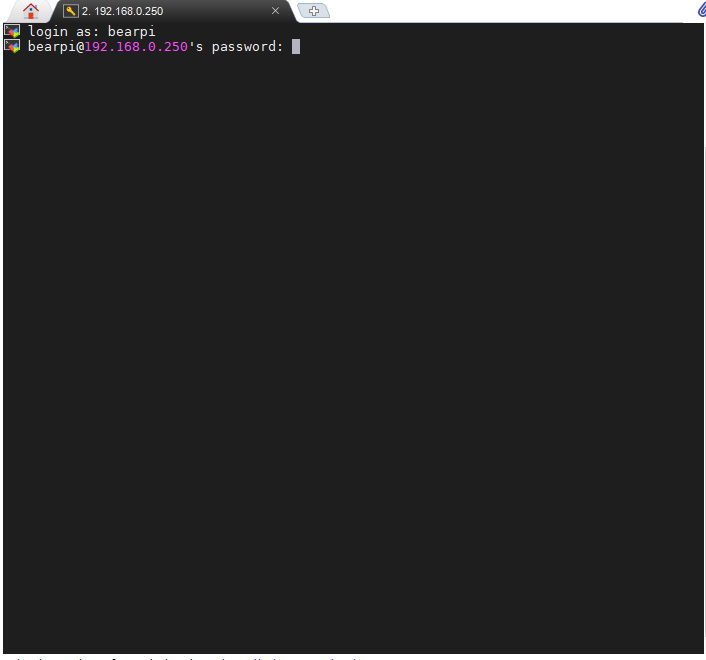
在弹出的界面上,点击
Yes保存账号信息,以免下次输入。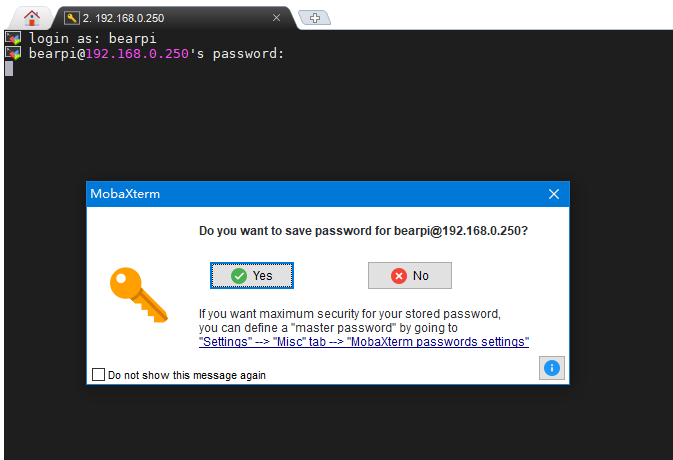
五、把ubuntu文件远程映射到Windows上
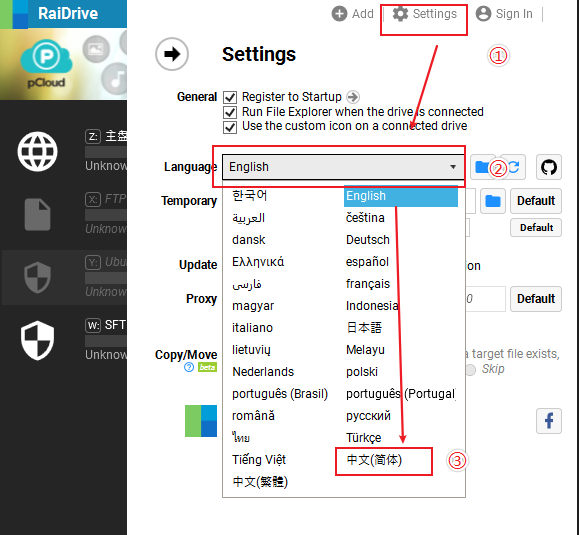
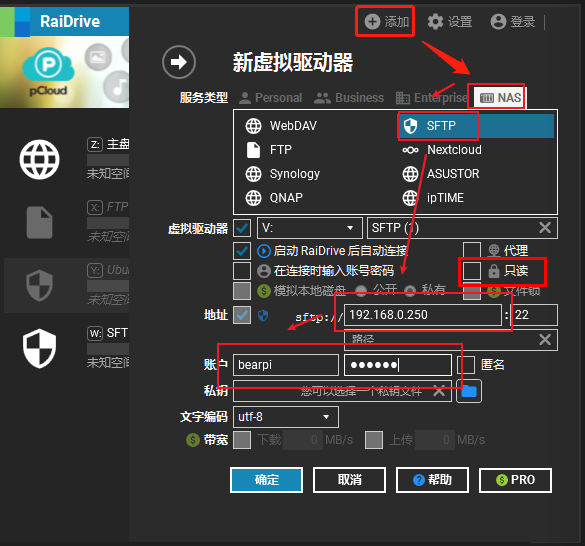
打开RaiDrive软件
切换为中文语言
添加链接信息
- 取消勾选只读
- SFTP://______ (这个输入 三.9 获取到的地址)
- 账户:账号和密码皆为 bearpi
- 其他默认
- 点击
确定
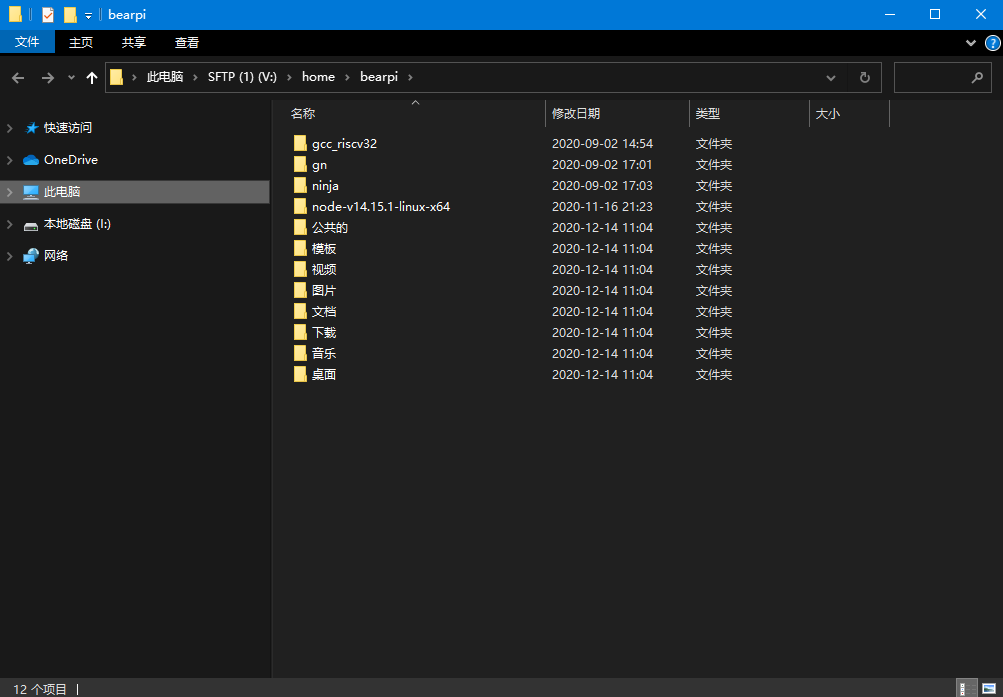
查看本地映射的ubuntu文件路径
六、在ubuntu获取源码
鼠标焦点移到MobaXterm
在MobaXterm中输入:
cd /home/bearpi然后回车
在MobaXterm中输入:
mkdir project && cd project然后回车
在MobaXterm中输入:
git clone https://gitee.com/bearpi/bearpi-hm_nano_2.git -b master然后回车,等待1-3分钟(根据不同网速)
注: 若执行失败请参考
第三-11解决网络问题,并通过ping外网确认ubuntu网络正常。当屏幕中出现
Successful意味着代码获取完成
七、编译代码
进入项目根目录,在MobaXterm中输入:
cd bearpi-hm_nano_2安装编译所需的工具(仅新下载的源码需要执行), 在MobaXterm中输入:
./build/prebuilts_download.sh在MobaXterm中输入:
hb set通过键盘上下键选择 mini,回车
 ❯ mini
   small
   standard
通过键盘上下键选择 bearpi_hm_nano_2,回车
bearpi
 ❯ bearpi_hm_nano_2
在MobaXterm中输入:
hb build -f然后回车,等待直到屏幕出现:
BUILD SUCCESS字样,说明编译成功。查看编译出的固件位置
当编译完后,在Windows中可以直接查看到最终编译的固件,具体路径在:
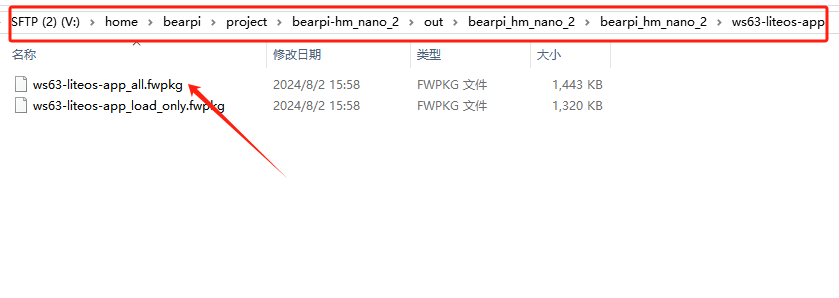
*注意,最前面的盘符为
RaiDrive在你电脑上实际映射的路径。
八、连接开发板
通过TypeC数据线,把电脑与BearPi-HM Nano 2连接。
安装CH340驱动CH341SER.EXE。
下载地址: 点击跳转
关闭虚拟机捕获USB功能。(有很多开发者都是因为虚拟机捕获了USB设备,导致本机Windows电脑看不到串口)
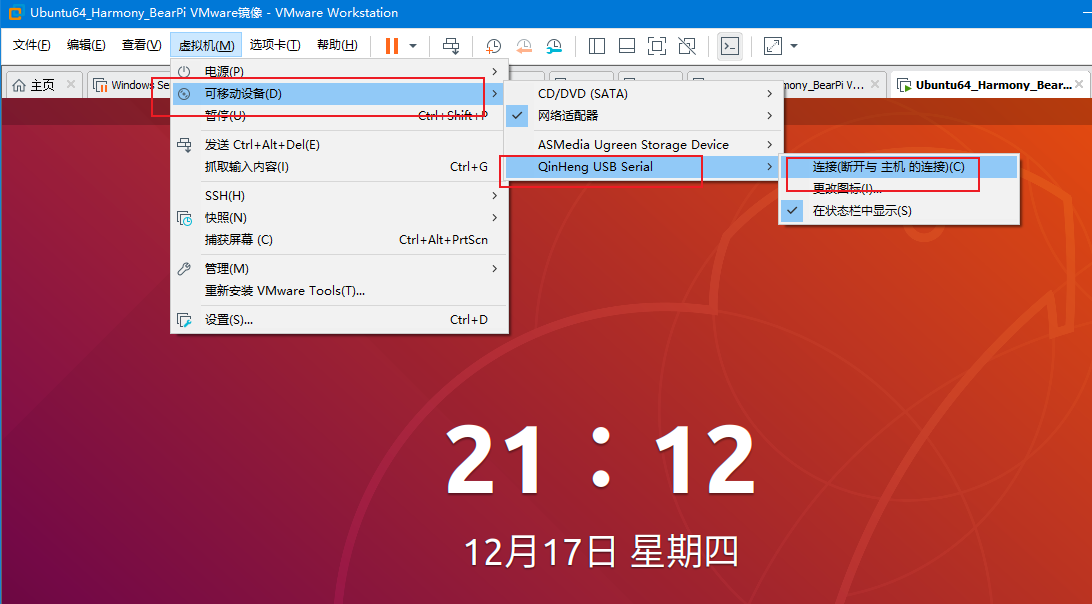
如果上面操作不行,直接关闭VMware Workstation,选择挂起,然后再重新插拔USB。
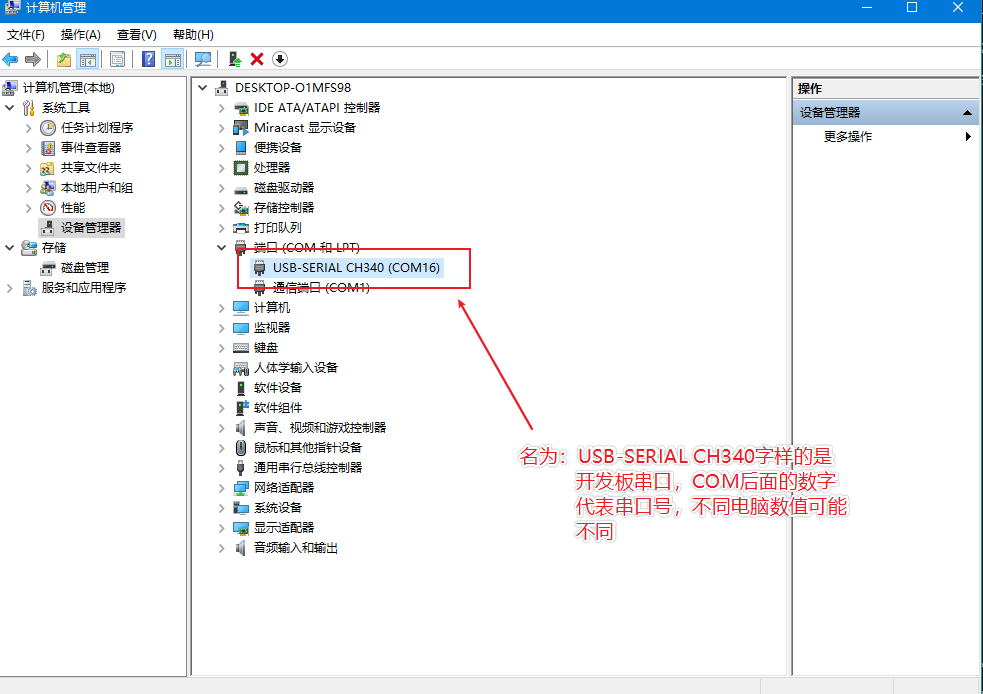
查看开发板的串口
九、下载程序
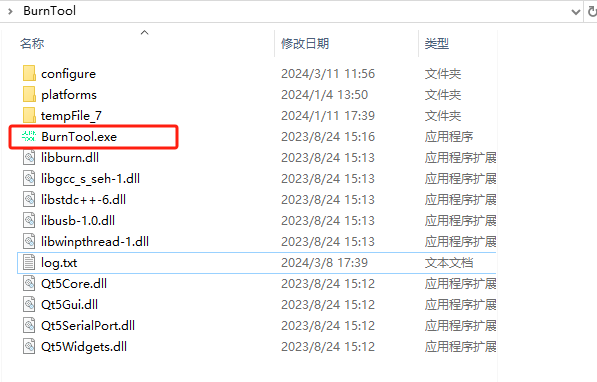
下载并打开BurnTool烧录工具“BurnTool_H3863.zip”。
下载地址: 点击跳转
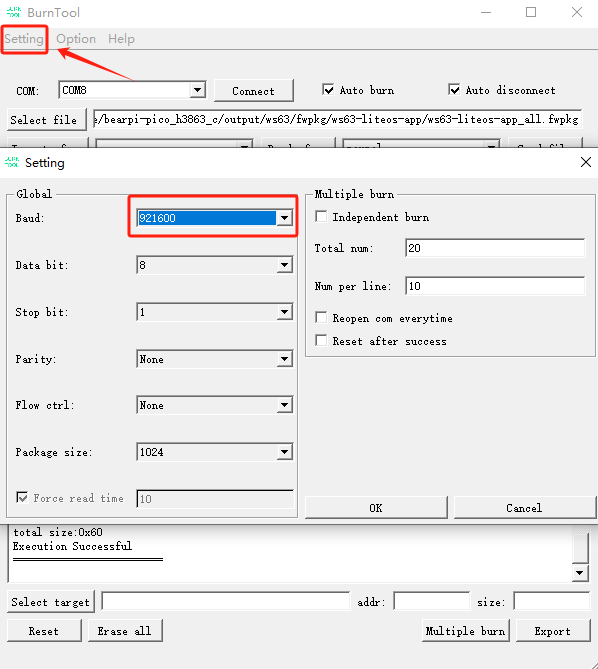
点击"Setting",波特率将波特率设置为921600。
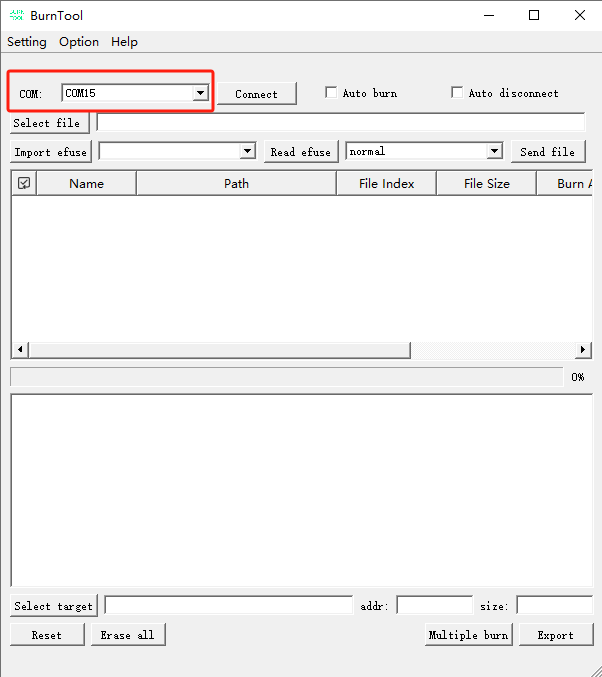
选择开发板与电脑连接后映射出来的端口。
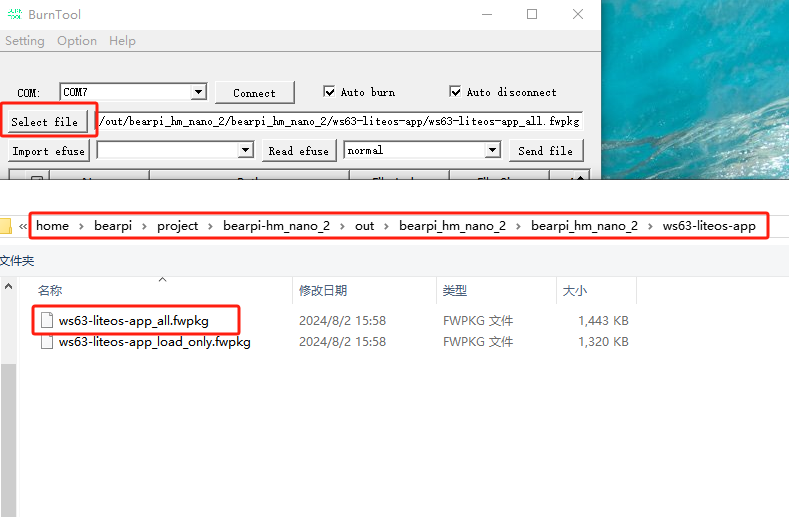
选择output目录下对应的烧录文件。
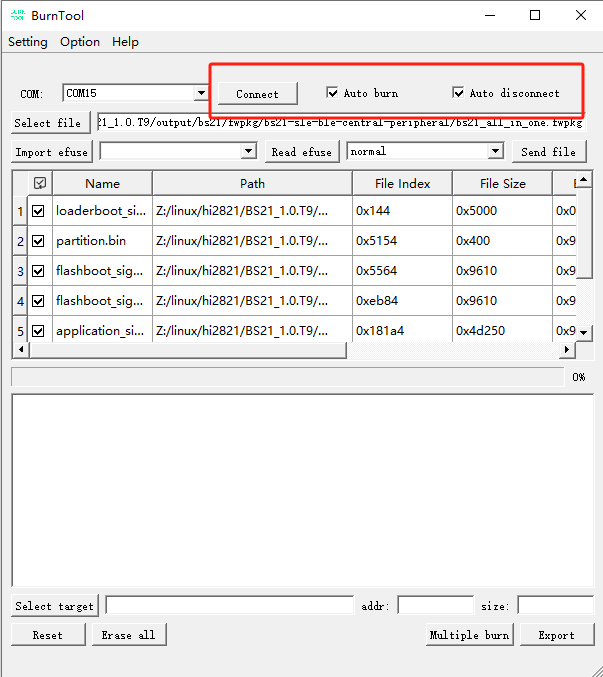
勾选“Auto burn”和“Auto disconnect”,点击Connect,按一下开发板的复位按键,即可启动烧录程序。
十、查看串口打印日志
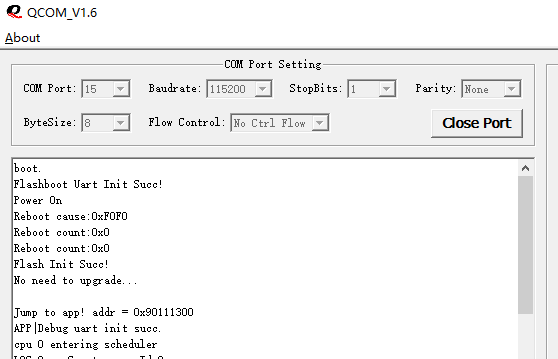
下载完毕后,按一下开发板的复位按键,使用串口工具即可查看运行日志,日志打印波特率为115200。
串口工具下载地址: 点击跳转
下一步学习
恭喜,您已完成BearPi-HM_Nano 2开发板快速上手,可以进行BearPi-HM_Nano_2开发板第一个示例程序开发了。

